前兩步先進入創作,第 3 至第 8 步完成圖片。這篇教學用 VideoExpress 練習生成彼得在水面上的聖經故事人物圖。
開始前,先進入創作畫面
先完成以下兩步,再照文章繼續操作。
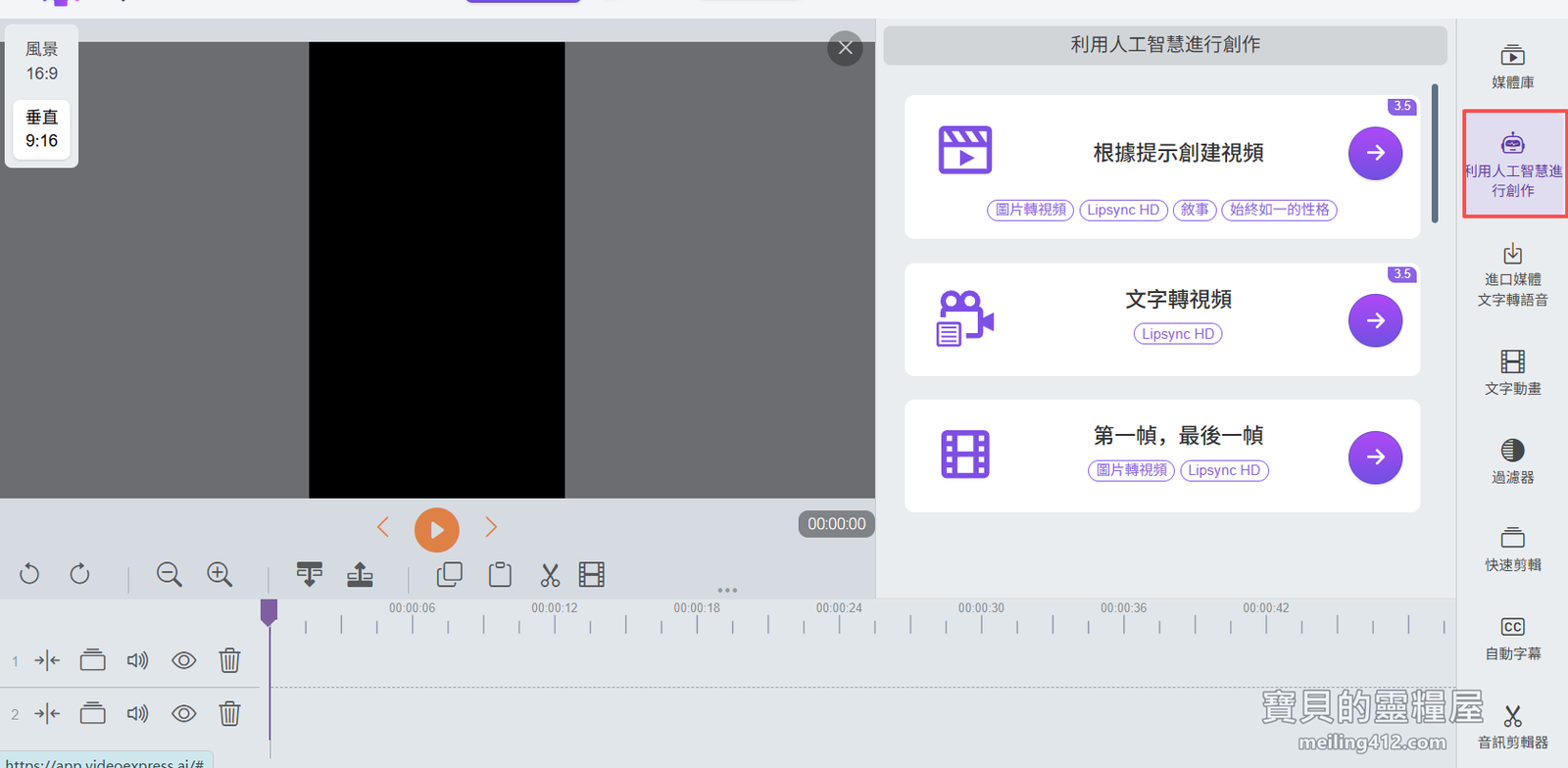
點選:「利用人工智慧進行創作/Create with AI」。
現在就打開 VideoExpress,邊看邊操作;跟著八步完成彼得在水面上的故事圖。
八步操作
1|進入 AI 創作
點選「利用人工智慧進行創作/Create with AI」。
2|建立影片
點選「根據提示創建視頻/Create Video From Prompt」。
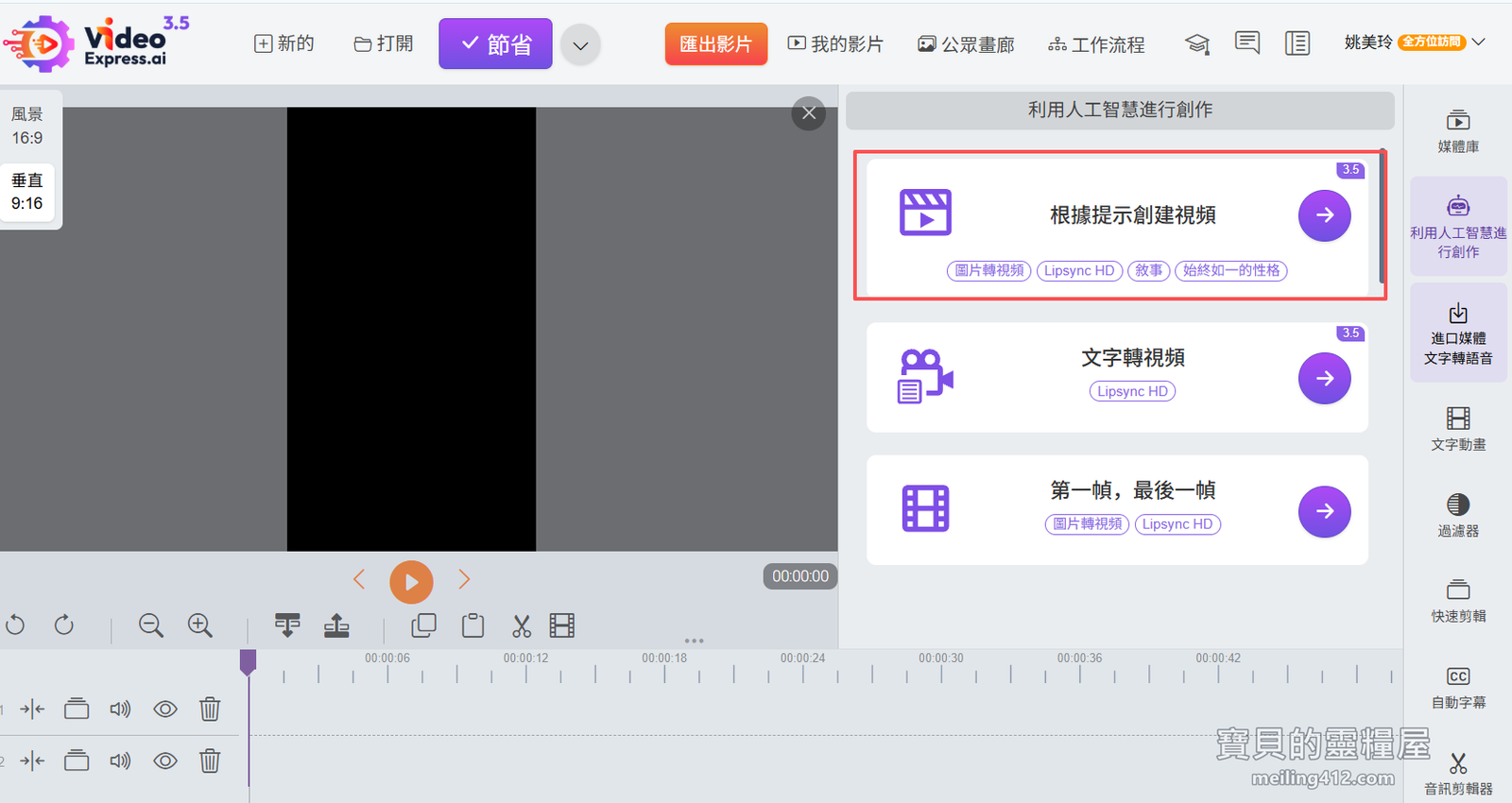
3|選直式 9:16
點選:「垂直 9:16/Vertical 9:16」。
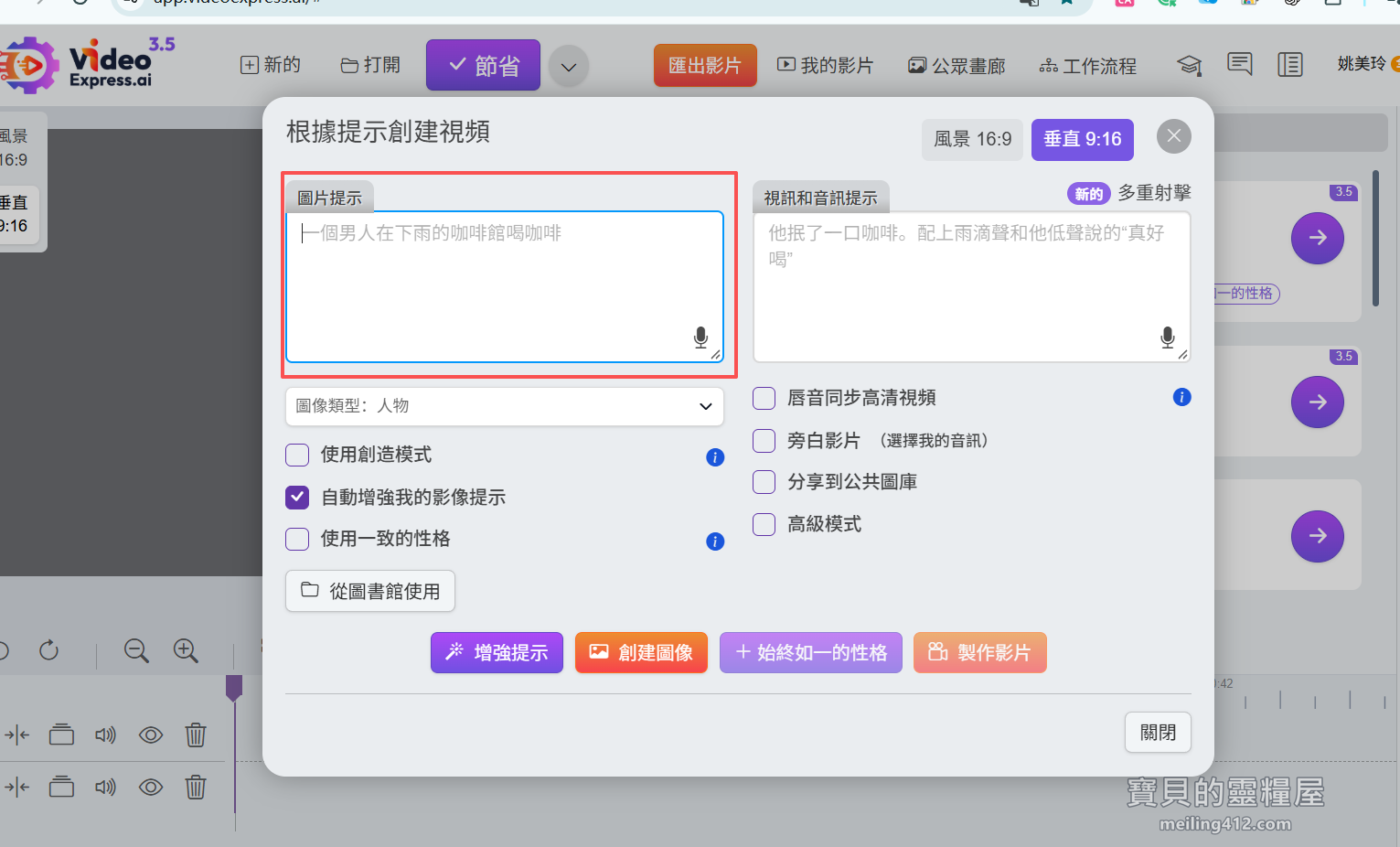
4|貼上圖片提示
做法:在「圖片提示/Image Prompt」貼入這一幕的畫面描述。
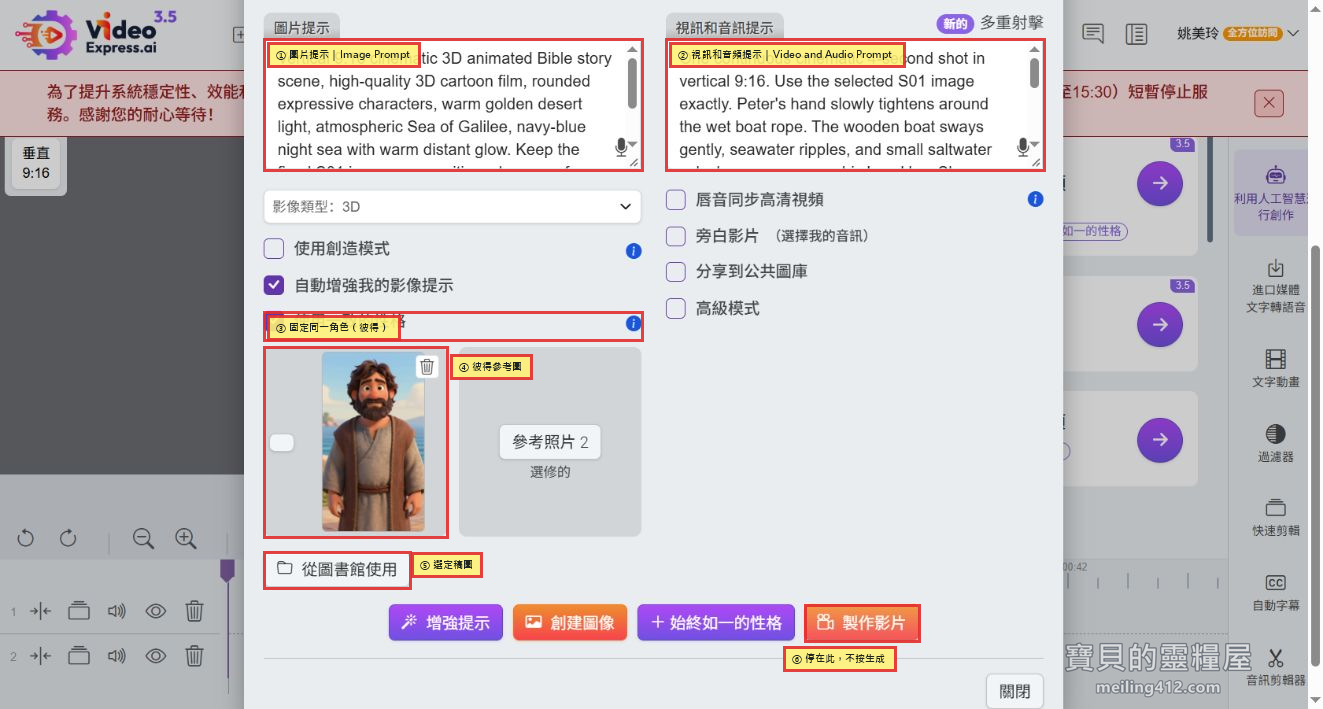
5|勾選固定角色
勾選:「使用一致的性格/Use consistent character」。
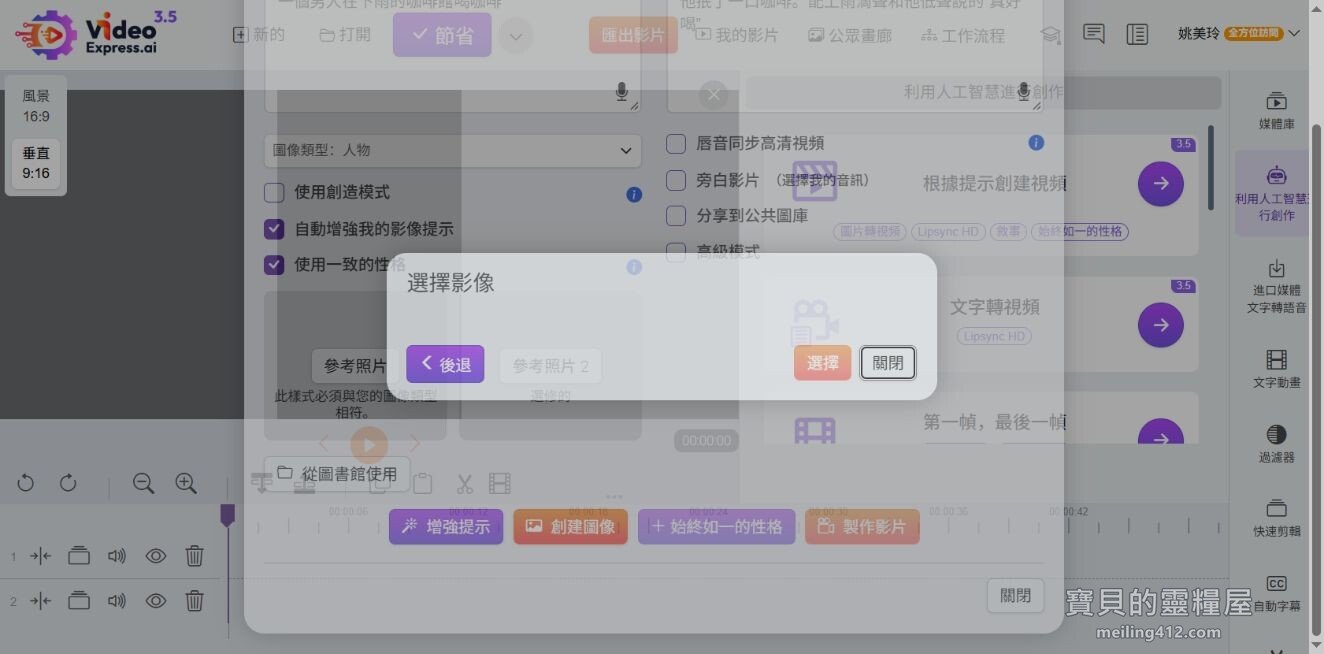
6|選彼得的角色圖
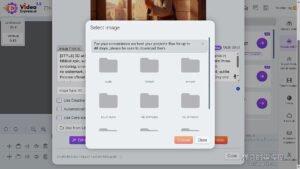
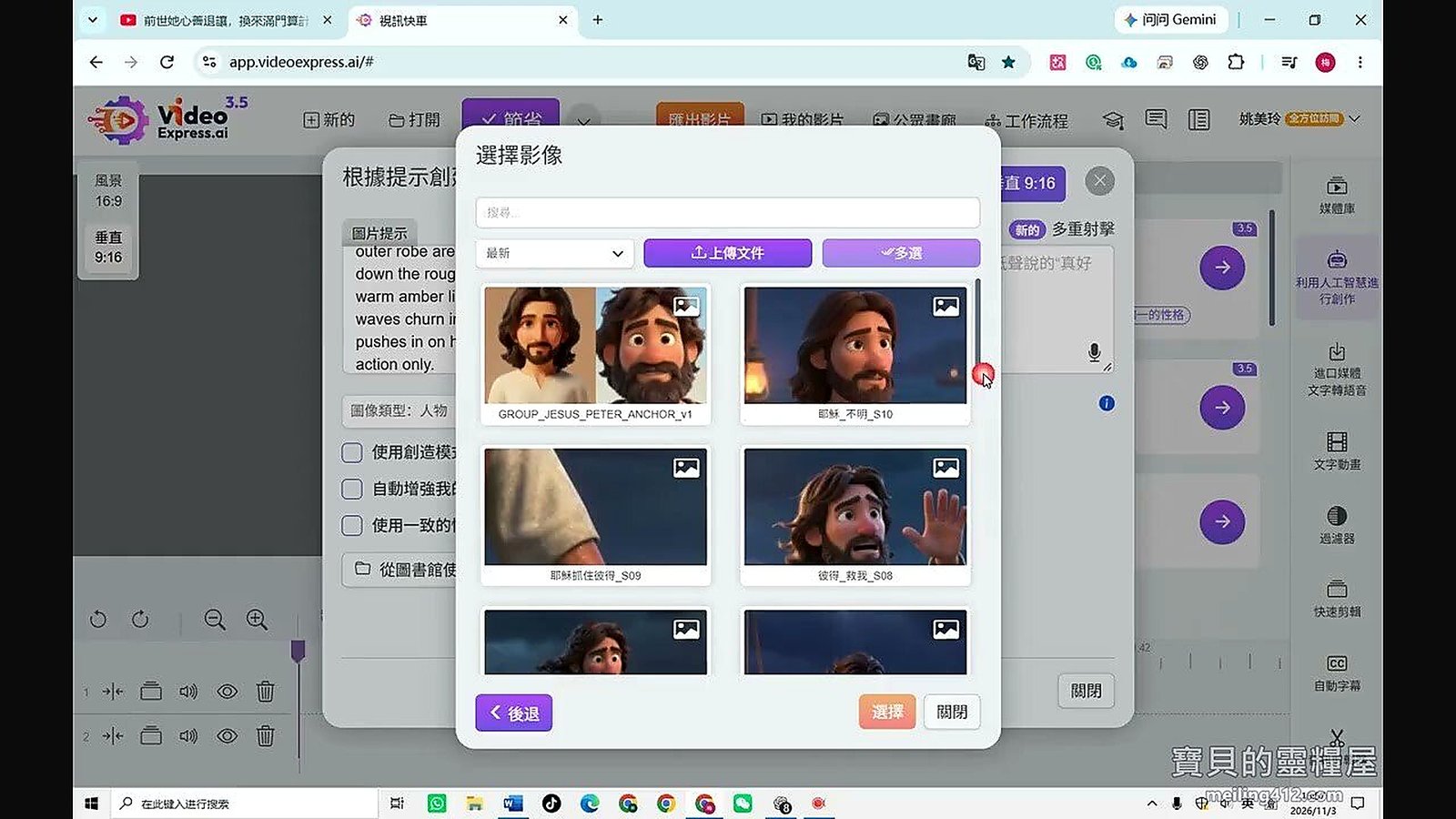
選圖:按「從圖書館使用/Use from Library」,選彼得。
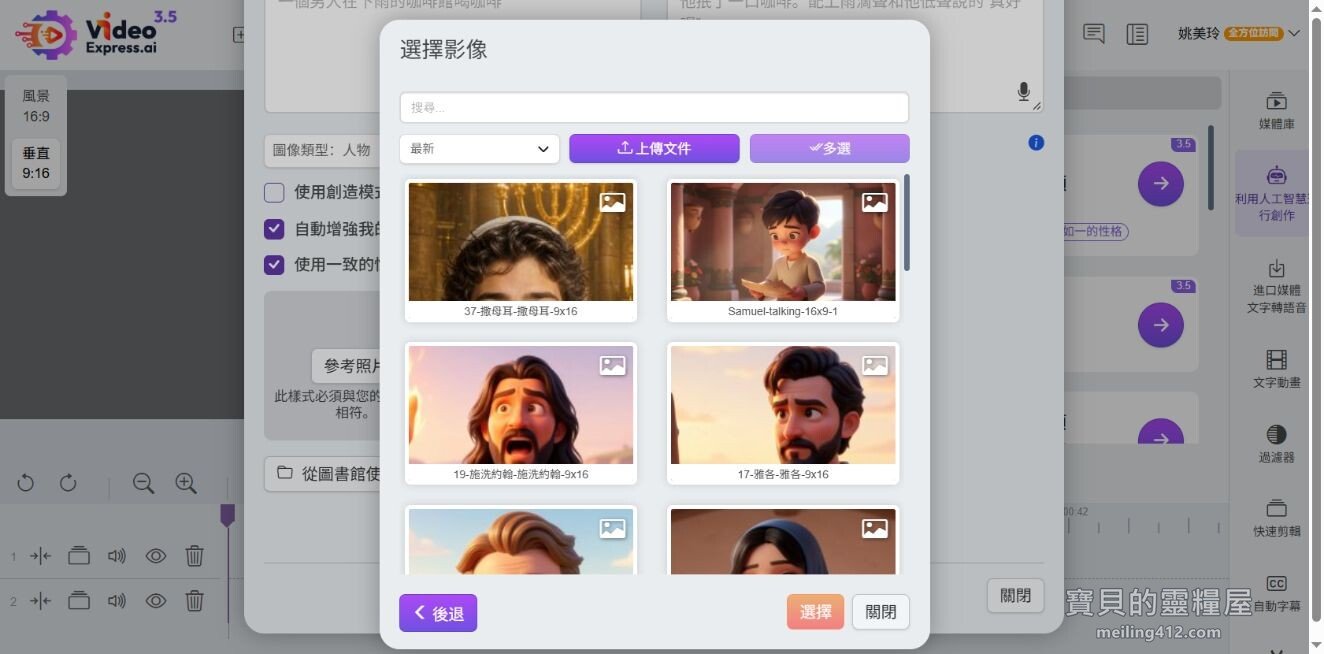
7|建立圖片
生成:確認畫面與固定角色後,按「創建圖像/Create Image」。
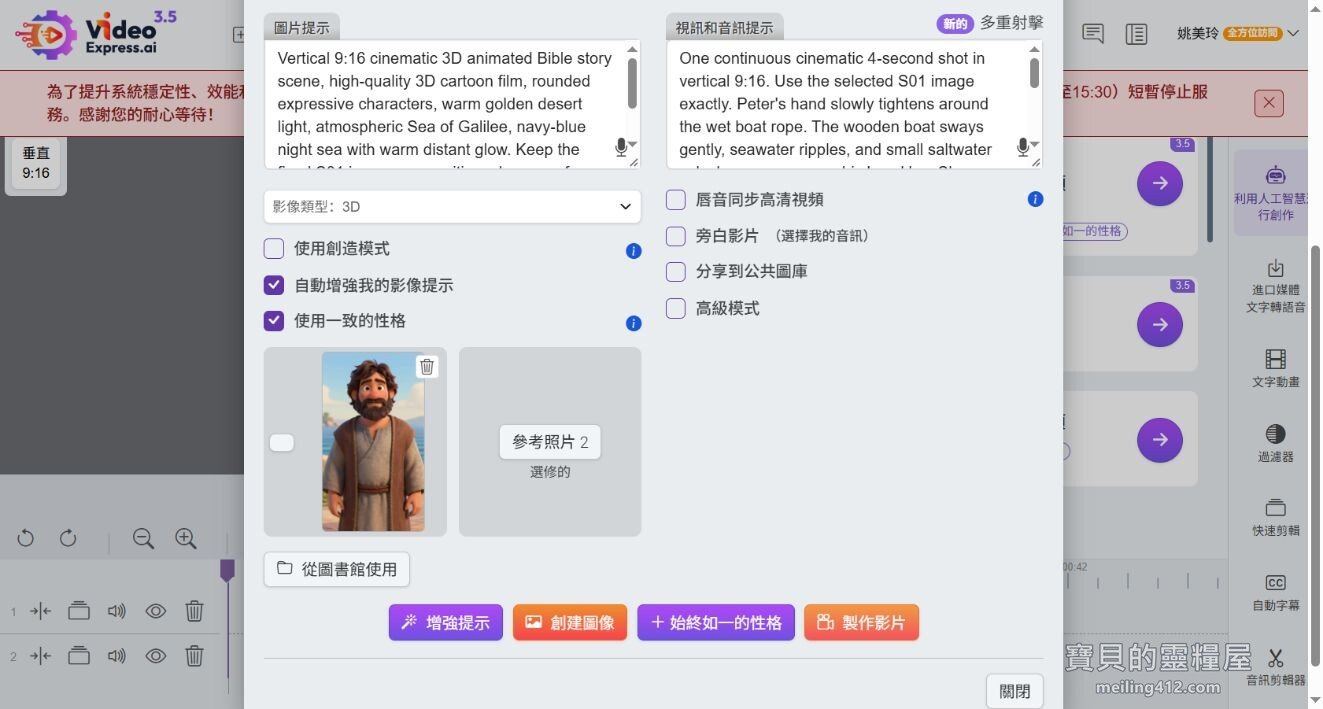
8|檢查並儲存圖片
完成:等待生成,檢查臉和手,再儲存圖片。
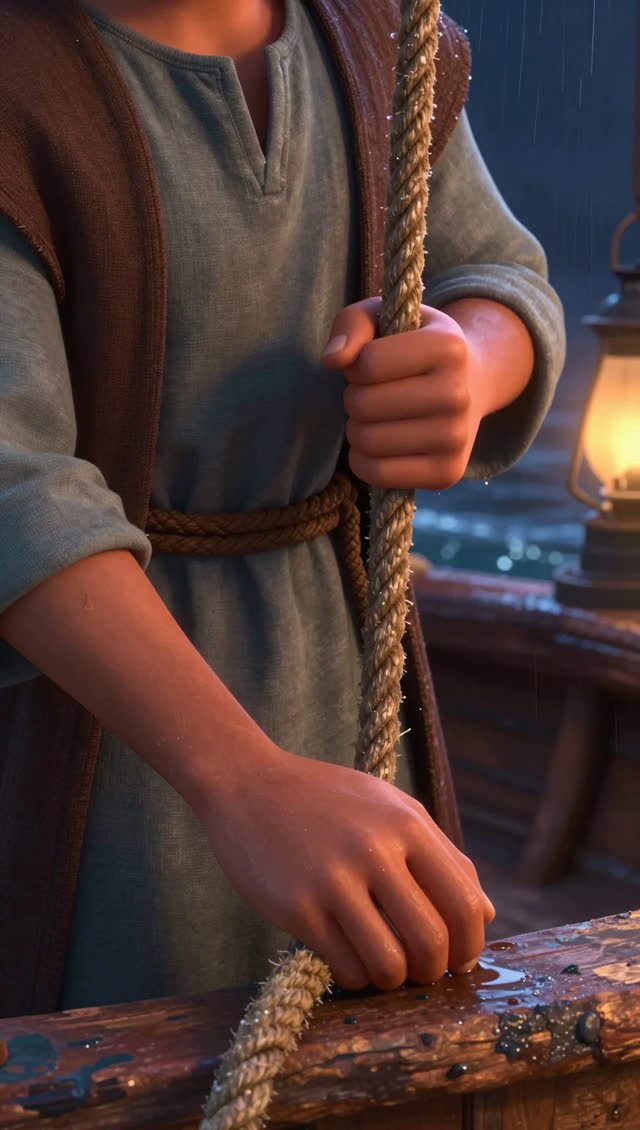
如何問 AI 生成故事提示詞?
把下面整段複製給 AI,只需把故事名稱換成想做的故事。
請幫我把《彼得在水面上》拆成 11 幕,做成 3D 卡通聖經短影音。每一幕請依序標成 S01 到 S11,並包含:畫面、人物、表情、動作、鏡頭、場景與明確的禁止事項。人物要固定成同一位彼得和同一位耶穌;風格固定為高品質 3D 卡通、直式 9:16、夜晚加利利海、暖色燈光、無文字、無浮水印、無 logo。每一幕最後直接輸出成一段可貼到 VideoExpress「Image Prompt/圖片提示」的英文提示詞。單人畫面要寫 exactly one person;雙人畫面要寫 exactly two people;所有畫面都要寫 no background people、no extra hands、natural five-finger anatomy。故事換成不同主題時,人物與場景也請一併調整。
S02、S03:只換圖片和提示詞,第 3 至第 8 步相同。
聖經插畫與著色線稿,免費下載
台灣的朋友用 LINE 最快:加我之後輸入「插畫」,我馬上把下載連結傳給你。
海外的朋友請留 Email,我一樣把連結寄給你。
Overseas readers, leave your email and I will send you the download links.
也可以自己到免費下載頁領取,免費、不需要付款。
或填 Email 讓我寄給你(聖經人物插畫、以斯帖插畫組、耶穌與男孩線稿著色頁,持續新增):